Перенос и архив задачи
Смена проекта, архивирование и восстановление задачи
Статус предварительной версии: готово к проверке.
Задача всегда принадлежит одному проекту. Её можно перенести в другой активный проект без пересоздания и потери истории.
Что происходит со стадией
| Куда переносится задача | Результат |
|---|---|
| В другой проект того же пространства | Текущая стадия сохраняется |
| В проект другого пространства | Устанавливается первая стадия рабочего процесса целевого пространства |
Например, при переносе между проектами одного пространства задача останется на стадии In progress. Если целевой проект находится в другом пространстве, где первой стадией является Backlog, задача будет переведена в Backlog.
При переносе в другое пространство также изменяется набор пользовательских полей: поля исходного пространства перестают отображаться, а поля целевого становятся доступными в задаче.
Доступ к задаче пересчитывается по новому проекту и пространству. Например, пользователь, который видел задачу только благодаря роли в исходном проекте, после переноса может потерять к ней доступ. Пользователи, получающие доступ через целевой проект или пространство, смогут открыть задачу в соответствии со своими ролями.
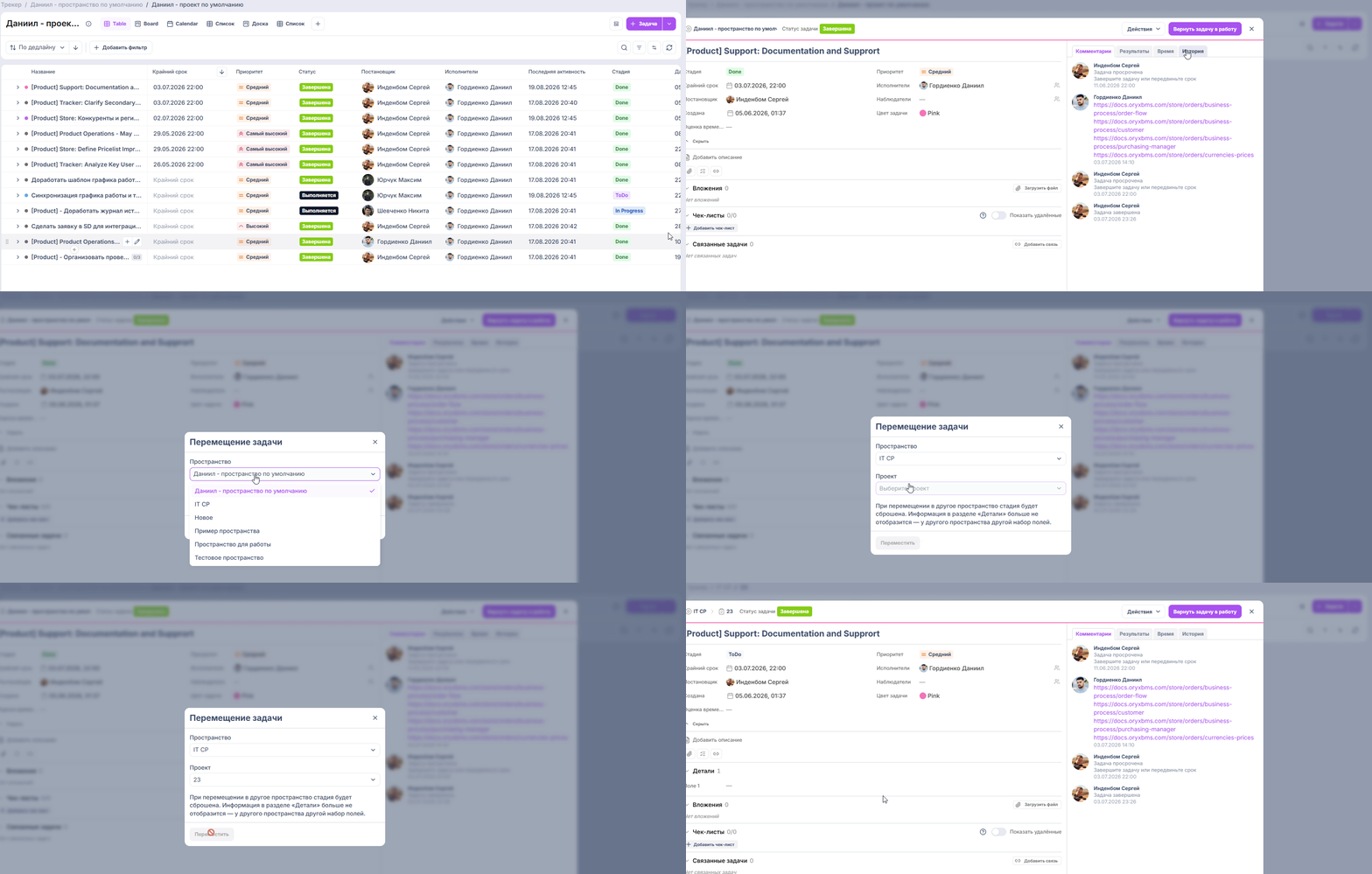
Перенести задачу
- Откройте карточку задачи.
- В верхней части карточки откройте меню Действия.
- Выберите Перемещение задачи.
- Выберите целевое пространство.
- Выберите проект в этом пространстве.
- Подтвердите перенос.
В списке отображаются только доступные активные проекты. Перенести задачу в архивный проект нельзя.
Из календаря задачу можно перенести перетаскиванием на проект в левом меню. Это работает на сетке, в окне дня и в панели Без даты / На сегодня. Если целевой проект в другом пространстве, трекер спросит подтверждение, как в меню Перемещение задачи. Перетаскивание на текущий проект ничего не меняет.
Перенос изменяет только выбранную задачу. Остальные задачи исходного проекта остаются без изменений. Переносимая задача перейдёт в первую стадию нового пространства, получит его набор пользовательских полей, а доступ к ней будет пересчитан.
Архивировать задачу
- Откройте карточку задачи.
- В верхней части карточки откройте меню Действия.
- Выберите Архивировать.
- Подтвердите действие.
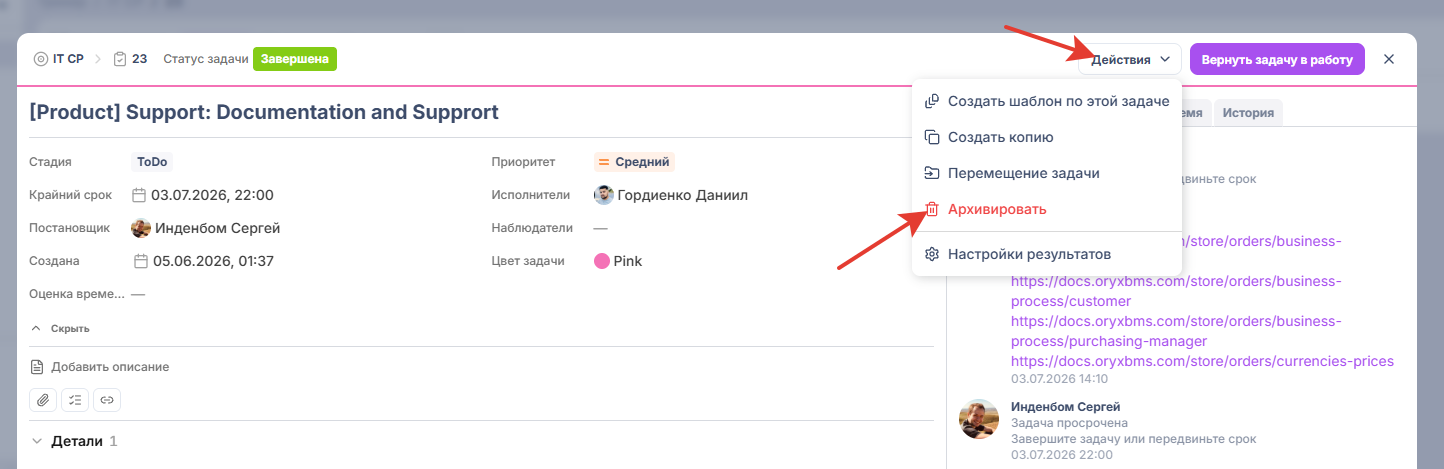
Архивная задача не отображается в активных списках, представлениях, поиске, на канбан-досках и в календаре.
Если архивировать проект или пространство, их задачи также исчезнут из активных списков, представлений и раздела Мои задачи. При просмотре архивных данных трекер показывает, что задача скрыта из-за архивного проекта и/или пространства.
Восстановить задачу
- В списке или представлении задач включите фильтр Только удалённые.
- Откройте нужную задачу.
- Нажмите Восстановить задачу.
После восстановления задача снова появится в активных списках и представлениях.
Если задача исчезла только из-за архивирования проекта или пространства, отдельно восстанавливать её не нужно: она вернётся в активную часть трекера после восстановления родительского объекта.
Если задачу архивировали отдельно, восстановление проекта или пространства не вернёт её в активную работу — задачу нужно восстановить самостоятельно. Восстановить такую задачу можно после восстановления её проекта и пространства либо после переноса задачи в активный проект.