Управление чек-листами
Раздел Мои чек-листы — это специальный раздел для ведения персональных чек-листов.
Доступ ко всем инструментам раздела доступен любому пользователю, авторизованному на корпортале.
Для перехода в рабочую область раздела Мои чек-листы в системном меню корпортала перейдите по пунктам меню Задачи➔Мои чек-листы или в правом верхнем углу корпортала нажмите на иконку пользователя (ваша иконка на корпоративном портале), после выберите пункт Мои чек-листы.
Все чек-листы пользователя отображаются в рабочей области раздела в виде списка в порядке заданным пользователем (ручная сортировка т.е. пользователь имеет возможность произвольно изменять порядок чек-листов в списке).
Как создать эффективный чек‑лист
- Определите цель («Что я хочу получить в итоге?»).
- Разбейте на шаги (от 3 до 15 пунктов — больше перегружает).
- Не создавайте глубокую вложенность подпунктов (не более 2 уровней, любой «плоский» текст воспринимается проще, а на раскрытие подпунктов тратится дополнительное время).
- Формулируйте чётко («Позвонить клиенту» лучше, чем «Связаться»).
- Добавьте контекст (если нужно: время, место, ресурсы).
- Протестируйте на одной задаче, скорректируйте структуру.
- Регулярно пересматривайте (удаляйте устаревшее, добавляйте новое).
Панель инструментов раздела
Раздел Мои чек-листы имеет интуитивно понятную панель инструментов, что позволяет оперативно управлять жизненным циклом чек-листов.
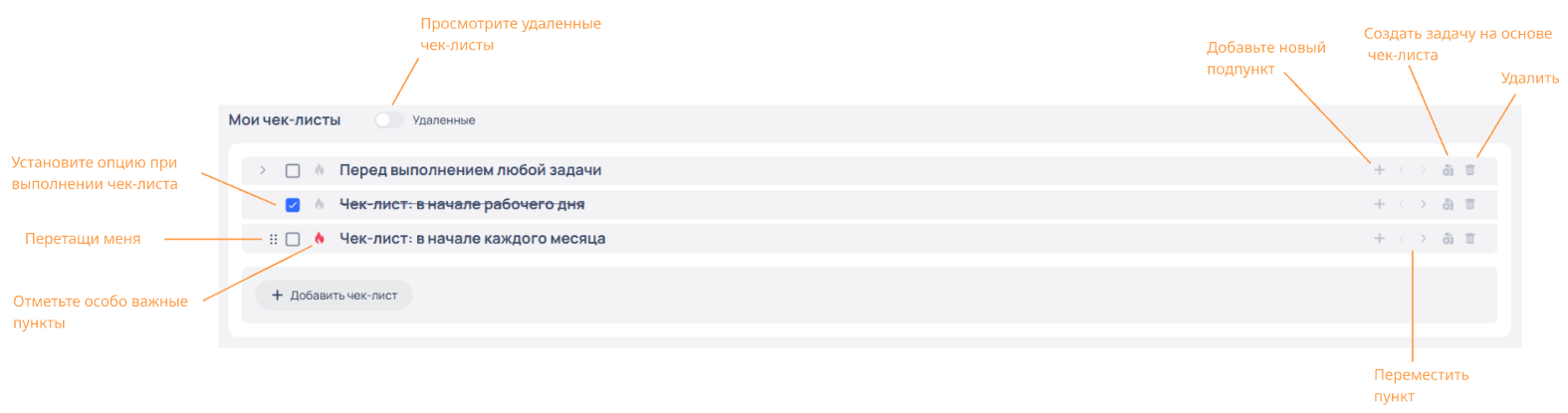
При наведении курсора на любой значок интерфейса отобразится подсказка с назначением выбранного элемента.
Создание чек-листа
- Перейдите в раздел Мои чек-листы.
- В рабочей области раздела нажмите Добавить чек-лист.
- В поле ввода введите название чек-листа, чтобы сохранить название чек-листа, кликните на любое свободное место в рабочей области раздела либо добавьте подпункт нажав «+» (Добавить подпункт).
Обратите внимание
- Для создания нескольких пунктов чек-листа на одном уровне вложенности, после ввода названия чек-листа, нажмите клавишу Enter. Одно нажатие соответствует одному новому чек-листу. Нажмите Enter столько раз сколько необходимо. Для удаления вновь созданного чек-листа нажмите клавишу Backspace.
- Для создания нескольких пунктов чек-листа на одном уровне вложенности с названием по умолчанию, просто нажмите клавишу Enter. Одно нажатие соответствует одному новому чек-листу. Нажмите Enter столько раз, сколько необходимо. Для удаления вновь созданного чек-листа нажмите клавишу Backspace.
При успешном создании вновь созданные чек-листы отобразятся в рабочей области раздела в виде списка.
Редактирование чек-листа
- Перейдите в раздел Мои чек-листы.
- В списке чек-листов раздела найдите нужный чек-лист.
Обратите внимание
Удалённые чек-листы недоступны для редактирования.
- Для редактирования названия чек-листа нажмите на название в нужной записи, после введите новое название.
Для сохранения нового названия чек-листа кликните на любом свободном месте раздела. - Отредактируйте другие параметры чек-листов в соответствии с описанием панели инструментов раздела.
При наведении курсора на любой значок интерфейса отобразится подсказка с назначением выбранного элемента.
При успешном редактировании чек-листы с отредактированными параметрами отобразятся в рабочей области раздела в списке персональных чек-листов.
Удаление чек-листов
- Перейдите в раздел Мои чек-листы.
- В списке чек-листов раздела найдите нужный чек-лист, после нажмите на значок «Корзина».
- Для удаления чек-листа нажмите Подтвердить, для отмены нажмите Отмена.
При успешном удалении удалённые чек-листы исчезнут из списка персональных чек-листов раздела.
Восстановление чек-листа
- Перейдите в раздел Мои чек-листы.
- В рабочей области раздела установите переключатель Удаленные.
- Из списка чек-листов найдите нужный чек-лист с пометкой Удалено, после нажмите на значок «Восстановить».

При успешном восстановлении восстановленный чек-лист отобразится в списке чек-листов раздела.
Создание задачи на основе чек-листа
-
Перейдите в раздел Мои чек-листы.
-
В списке чек-листов раздела найдите нужный чек-лист, после нажмите на значок «Создать задачу».

Пользователь перенаправляется в форму Создание задачи в которой:- Наименование задачи соответствует наименованию пункта чек-листа на основе которого была создана задача.
- В секции Чек-листы добавлены пункты чек-листа.
-
Заполните форму Создание задачи в соответствии с описанием раздела Создать задачу, после заполнения формы нажмите Сохранить.
При успешном создании задачи пользователь получает системное сообщение Задача добавлена и перенаправляется на страницу вновь созданной задачи, при этом в рабочей области раздела Мои чек-листы у соответствующего чек-листа отображается значок с количеством созданных задач.
При удалении чек-листа, на основе которого была создана задача, чек-лист сохраняется в соответствующей задаче.