Настройка представления
Создание, копирование, фильтры, сортировка, группировка и поля
Статус preview: готово к проверке.
Настройки сохраняются отдельно для каждого представления. Изменения применяются автоматически — общей кнопки Сохранить нет.
Если вы изменяете общее представление, новый вариант увидят все пользователи, которым оно доступно. Чтобы настроить отдельный вариант только для себя, продублируйте представление. Для пользователя с доступом только на просмотр такая копия создаётся личной.
Создать представление
Создать представление можно в пространстве или проекте, если это разрешено вашей ролью.
- Откройте нужное пространство или проект.
- В строке представлений нажмите кнопку со знаком +.
- Выберите вид: Список, Доска или Календарь.
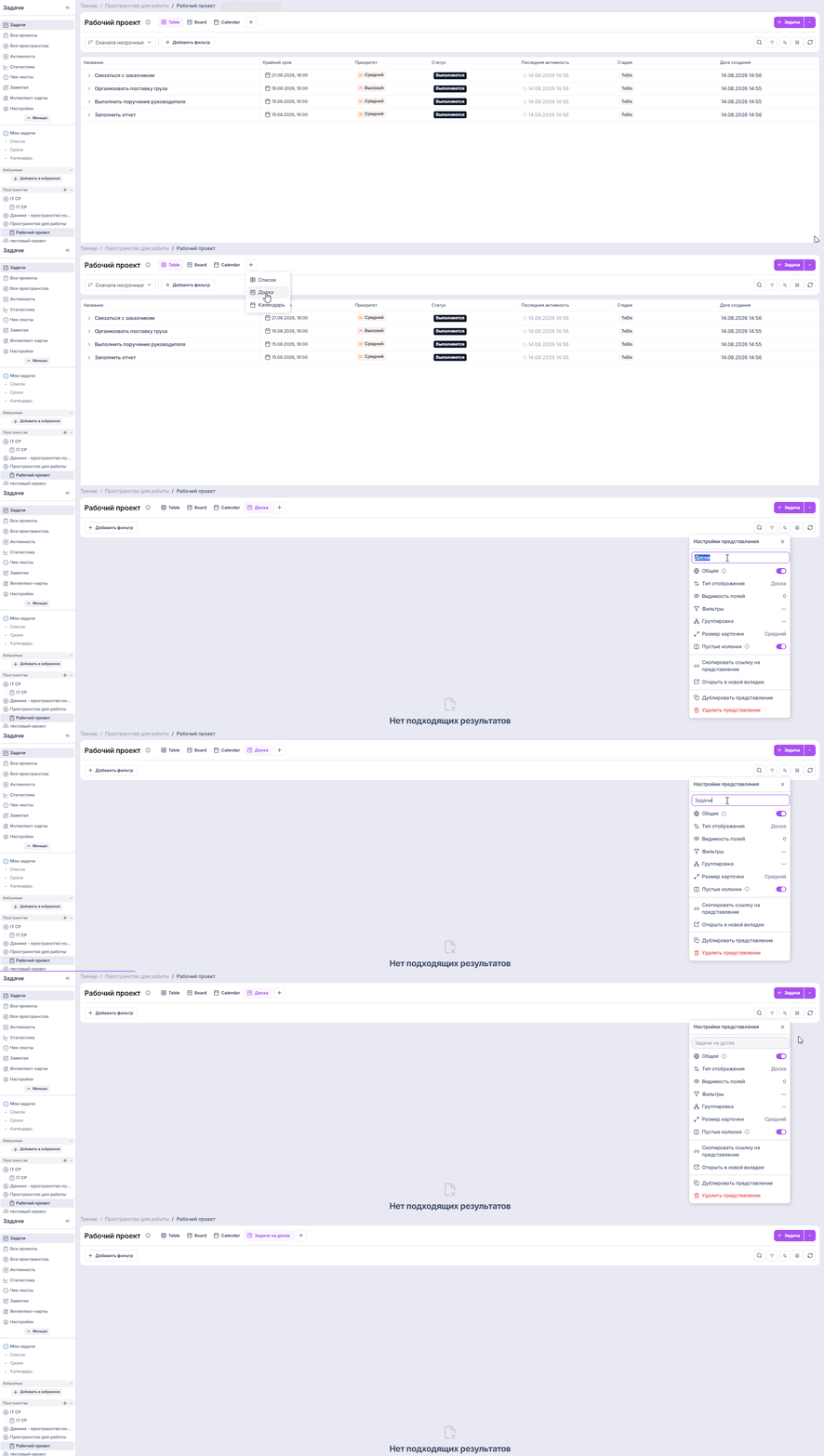
Представление создаётся сразу, становится активным, а справа открываются его настройки. По умолчанию оно получает название выбранного вида. Чтобы изменить название, введите новое в верхней части панели настроек и нажмите Enter либо закройте панель — отдельное сохранение не требуется.
В разделе Мои задачи четыре системных представления — Список, Мой план, Сроки и Календарь — создать заново нельзя. Своё представление добавить можно: кнопка + после системных вкладок, вид Список, Доска или Календарь. Подробнее в статье Мои задачи.
Открыть настройки
Для активного представления нажмите Настройки представления в верхней панели. Чтобы открыть настройки другого представления, нажмите его название правой кнопкой мыши.
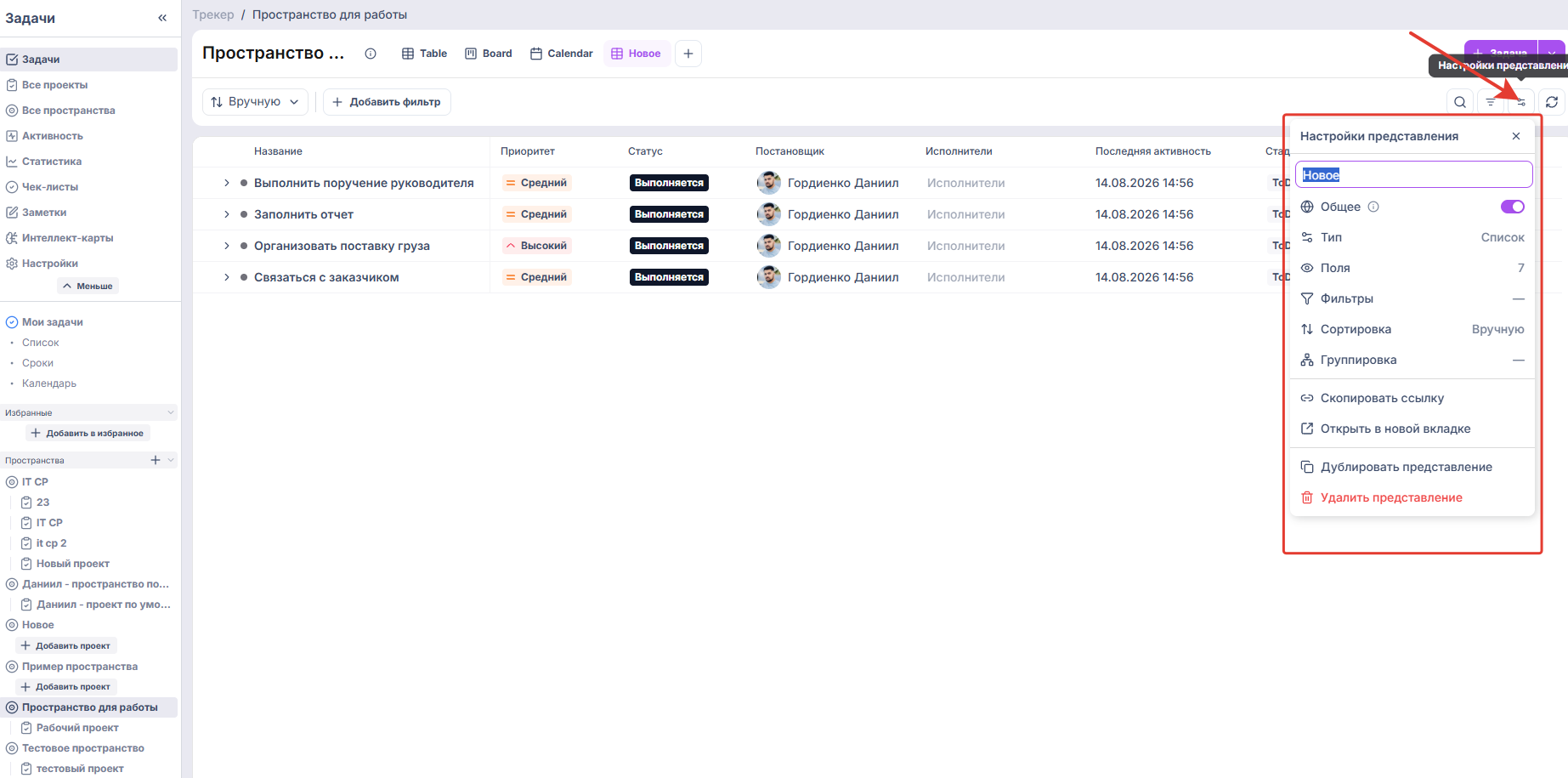
Состав настроек зависит от выбранного вида и ваших прав. Если представление доступно только для просмотра, параметры видны, но изменить их нельзя.
Сделать представление общим или личным
Настройка Общее определяет, кто видит представление:
- настройка включена — представление доступно пользователям соответствующего пространства или проекта;
- настройка выключена — представление видит только его владелец.
Менять доступность представления могут только пользователи с соответствующими правами.
Дублировать, переименовать или удалить
Откройте настройки представления. В них можно:
- изменить название;
- продублировать представление;
- удалить представление;
- скопировать ссылку на представление или открыть его в новой вкладке.
При дублировании копируются вид, фильтры, сортировка, группировка, поля и параметры отображения. Копию можно настраивать независимо от исходного представления.
Последнее представление пространства или проекта удалить нельзя. Для четырёх системных представлений раздела Мои задачи переименование, дублирование, удаление и смена порядка недоступны. Своё представление в этом разделе можно переименовать, продублировать, удалить и переставить среди других своих вкладок.
Порядок обычных представлений можно изменить перетаскиванием в строке представлений. Системные вкладки Моих задач остаются впереди.
Поиск и фильтры
Поиск работает только с задачами активного представления и учитывает его фильтры. Поисковый запрос не сохраняется в настройках представления.
Фильтры, напротив, сохраняются вместе с представлением. Если вы изменяете фильтры общего представления, его выборка меняется для всех пользователей. Чтобы вернуть исходную выборку, очистите применённые фильтры.
В разделе Мои задачи дополнительно доступны специальные фильтры:
- Внешние задачи — включает или исключает задачи, в которых вам назначена роль, хотя доступ ко всему проекту отсутствует. По умолчанию такие задачи показываются;
- Только системный доступ — показывает задачи, доступные благодаря роли в пространстве или проекте, но без назначенной вам роли непосредственно в задаче. По умолчанию такие задачи не показываются;
- Задачи подчинённого — позволяет руководителю выбрать подчинённого и показать его задачи;
- Только удалённые — показывает отдельно архивированные задачи, а также задачи, скрытые из-за архивного проекта или пространства.
У четырёх системных представлений фильтр Статусы по умолчанию включает Выполняются и Ожидают проверки, поэтому завершённые задачи скрыты. Чтобы увидеть их, добавьте статус Завершены. На своих представлениях и в пространстве или проекте такого предустановленного отбора нет.
Фильтр Задачи подчинённого отображается только у пользователей, у которых есть подчинённые.
Сортировка и группировка
Для одного представления можно выбрать одну сортировку. Группировок в списке можно выбрать несколько, до пяти. На доске группировка одна.
- В Списке сортировка определяет порядок строк, а группировка объединяет их в разделы.
- На Доске группировка определяет колонки. Отдельной настройки сортировки карточек нет.
- В Календаре сортировка и группировка недоступны: задачи располагаются по датам.
Срок в меню группировки — это отдельные пункты, а не шаг после общей группировки по крайнему сроку: Срок — относительный, Срок — по месяцам, Срок — по неделям года и Срок — по неделям месяца. Их отмечают так же, как приоритет или стадию. Срок — относительный делит задачи на просроченные, сегодня, завтра и дальнейшие периоды.
Видимость полей
Поле Название отображается всегда. Остальные поля можно включать, скрывать и менять их порядок там, где это поддерживает выбранный вид:
- в Списке настройка определяет состав и порядок колонок;
- на Доске — данные, которые отображаются на карточке задачи;
- в Календаре настройка видимости полей недоступна.
В представлениях пространства и проекта можно использовать системные и пользовательские поля пространства. В разделе Мои задачи доступны только системные поля, поскольку задачи могут относиться к разным пространствам.
Настройки доски
Для доски дополнительно можно выбрать размер карточек и настроить показ пустых колонок. Если пустые колонки отключены, доска показывает только те колонки, в которых сейчас есть задачи. Чтобы снова увидеть все колонки, включите настройку Пустые колонки.
Как создавать задачи в колонке, перетаскивать карточки и управлять колонками, описано в статье Работа с доской.