Работа с доской
Колонки, карточки задач, создание, редактирование и перемещение задач на доске
Статус предварительной версии: готово к проверке.
Доска показывает задачи в виде карточек, распределённых по колонкам. Колонки формируются по выбранной группировке: например, По стадиям, По приоритетам, По крайнему сроку, По статусам или по пользовательскому полю.
Одна и та же задача может располагаться в разных колонках в разных представлениях. Это не копии задачи: каждое представление по-своему группирует один набор задач.
О создании представления с видом Доска, выборе группировки, настройке Видимость полей, размера карточек и показе пустых колонок рассказано в статье Настройка представления. Чем доска отличается от списка и календаря — в статье Список, доска и календарь.
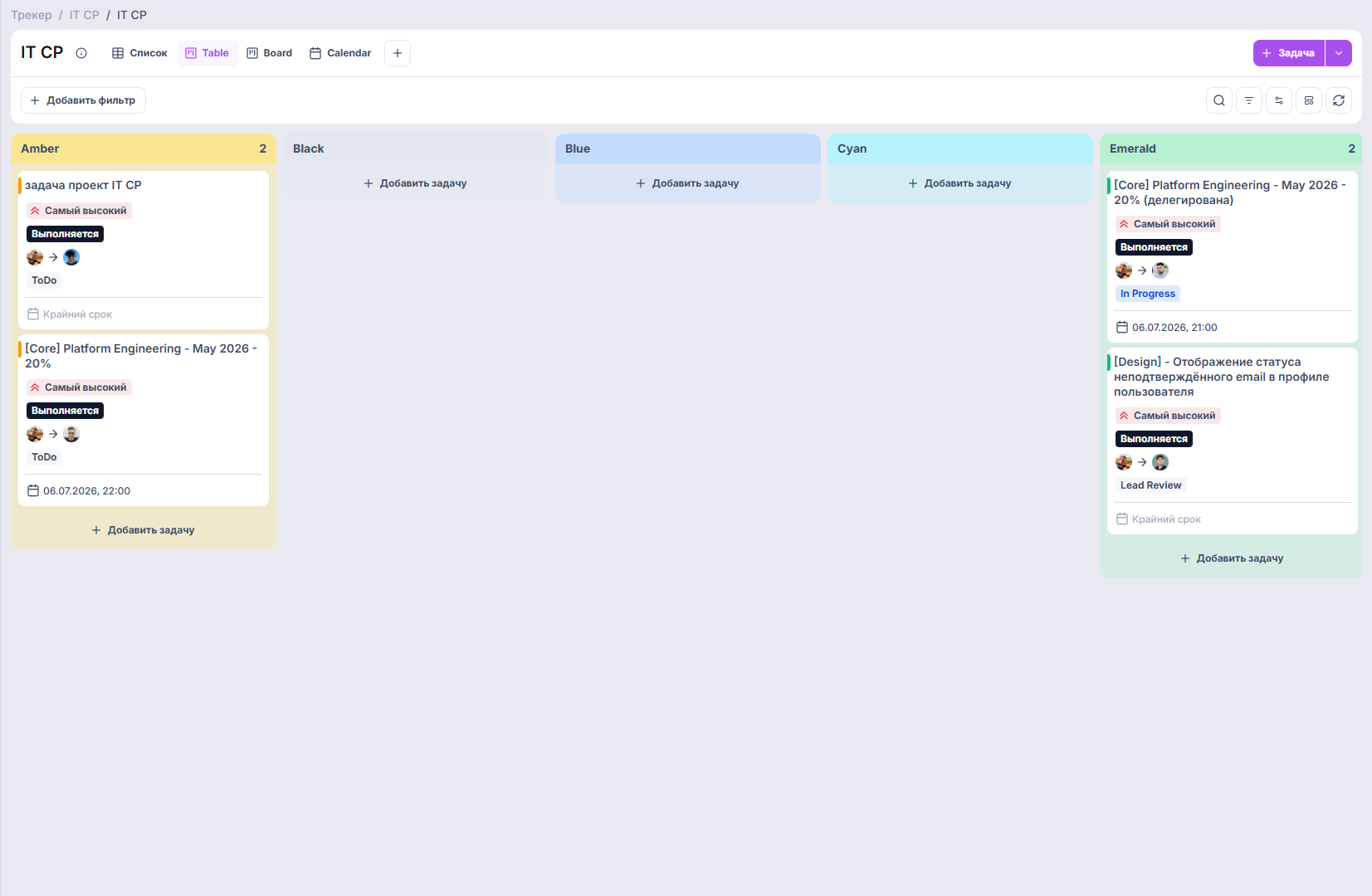
Что показывают колонки
Заголовок колонки соответствует значению поля, по которому сгруппирована доска. Рядом с заголовком отображается количество задач в этой колонке.
Например:
- при группировке по стадиям создаются колонки Backlog, To do, In progress, Done и другие стадии рабочего процесса пространства;
- при группировке по приоритету каждая колонка соответствует одному приоритету;
- при группировке по крайнему сроку задачи распределяются по временным периодам;
- при группировке по пользовательскому полю колонки соответствуют значениям этого поля.
Группировку выбирают в настройках представления пространства или проекта. Одновременно действует только одна группировка: колонки строятся по одному полю, выбрать несколько полей сразу нельзя. Кнопка Группировка на доске подписана названием этого поля, например Стадия или Приоритет. Если группировки нет, на кнопке написано Группировка. Кроме системных вариантов вроде По стадиям или По приоритетам, доску можно сгруппировать по пользовательскому полю пространства, если у этого поля есть список готовых значений. У системных представлений раздела Мои задачи группировка зафиксирована: Сроки всегда группирует задачи по крайнему сроку, Мой план — по полю Моя стадия. У своего представления в этом разделе группировку выбрать можно.
Если в представлении отключён показ пустых колонок, колонки без задач скрываются. Они снова появятся, когда в них будут задачи или когда вы включите настройку Пустые колонки.
Открыть задачу
Нажмите на название или на свободную область карточки, чтобы открыть задачу.
Состав данных на карточке зависит от настройки Видимость полей текущего представления. Название задачи отображается всегда.
Создать задачу в колонке
Если создание задач доступно вам в текущем проекте:
- В нужной колонке нажмите Добавить задачу или кнопку со знаком + в её заголовке.
- Укажите название и при необходимости заполните другие доступные поля.
- Нажмите
Enterили кликните вне создаваемой карточки.
Задача создаётся в проекте текущего представления.
Значение, соответствующее колонке, заполняется автоматически. Например:
- при создании в колонке In progress задача получает эту стадию;
- при создании в колонке определённого приоритета задача получает этот приоритет;
- при группировке По постановщикам, По ответственным или По наблюдателям выбранный пользователь назначается в соответствующей роли;
- при создании в колонке пользовательского поля в задачу записывается значение этой колонки.
Нажмите Esc, чтобы закрыть форму быстрого создания без сохранения задачи.
Переместить задачу между колонками
Перетащите карточку в нужную колонку. Система изменит значение поля, по которому сгруппирована доска.
Например:
- на доске по стадиям изменится стадия задачи;
- на Моём плане изменится только поле Моя стадия, стадия проекта останется прежней;
- на доске по приоритетам изменится приоритет;
- на доске по крайним срокам изменится крайний срок;
- на доске по статусам выполнения изменится статус;
- на доске по пользовательскому полю изменится значение этого поля.
Перемещение доступно только тогда, когда ваши права позволяют изменять соответствующее поле. Если изменить поле нельзя, карточка не перетаскивается.
Дополнительные ограничения:
- задачу со статусом ожидания подтверждения нельзя перетащить из этой статусной колонки;
- на небольшом экране перетаскивание карточек отключено — откройте задачу и измените нужное поле в её карточке.
Изменить порядок задач в колонке
Отдельной настройки сортировки карточек на доске нет. При этом их порядок внутри колонки можно изменить вручную.
Нажмите на карточку правой кнопкой мыши и выберите:
- Переместить вверх — поставить задачу первой в колонке;
- Переместить выше — поднять на одну позицию;
- Переместить ниже — опустить на одну позицию;
- Переместить вниз — поставить задачу последней в колонке.
Карточку также можно перетащить на нужное место внутри той же колонки.
Если в колонке загружена только часть задач, действие перемещения в самый низ помещает карточку после всех задач колонки, а не только после видимых на экране.
Быстро изменить задачу
Если у вас есть право редактирования, поля на карточке — кроме названия — можно изменить сразу. Нажмите нужное поле и укажите новое значение. Открывать полную карточку и включать отдельный режим для этого не нужно. Так же можно менять поля в списке.
Название на доске так не меняется: нажатие по нему открывает задачу. Чтобы переименовать задачу на месте, нажмите значок карандаша на карточке. В этом режиме название становится полем ввода, а на карточке дополнительно появляются пустые поля, которые в обычном просмотре не выводятся. Их тоже можно заполнить сразу.
Каждое изменение сохраняется автоматически. Общей кнопки Сохранить нет. Чтобы выйти из режима карандаша, нажмите его повторно или кликните вне карточки.
Скопировать или архивировать задачу
Откройте меню карточки кнопкой с тремя точками или правой кнопкой мыши.
- Создать копию открывает окно Создать копию. Укажите название, пространство и проект. Название уже подставлено из исходной задачи, его можно изменить. Трекер создаст копию в выбранном проекте и откроет её карточку.
- Архивировать убирает задачу после подтверждения. Она исчезает из активной доски, но её можно найти среди архивных задач и восстановить.
- Завершить задачу или Вернуть задачу в работу меняет общий статус. Перемещение задачи переносит задачу в другой проект: Перенос и архив задачи.
Доступные действия зависят от ваших прав в задаче и проекте.
Управление колонками
Состав колонок задаёт группировка представления. Добавить колонку, изменить её название, цвет и порядок можно с доски только когда колонки — это стадии: стадии пространства в проекте или личные стадии на Моём плане. При группировке по крайнему сроку, статусу или другому полю кнопки управления колонками нет.
Если управление колонками доступно:
- чтобы добавить колонку, нажмите кнопку со знаком + справа от последней колонки;
- чтобы изменить название или цвет, в заголовке колонки нажмите кнопку с тремя точками и выберите Редактировать. Цвет можно выбрать сразу в этом меню;
- чтобы изменить порядок, перетащите колонку за заголовок;
- чтобы архивировать колонку, в том же меню выберите В архив. Этот пункт есть не при любой группировке: архивировать можно колонку-стадию.
На небольшом экране добавить колонку и перетащить её за заголовок нельзя.
Особенности стадий
В проекте новая колонка с доски создаётся как стадия рабочего процесса пространства: окно называется Новая стадия. Поэтому добавление и изменение таких колонок меняет рабочий процесс для всех проектов и задач этого пространства, а не только текущее представление.
На Моём плане та же кнопка + создаёт вашу личную стадию. В задаче она записывается в поле Моя стадия. Её видите только вы, и она не меняет рабочий процесс пространства.
Когда доска сгруппирована По стадиям, сами колонки и есть эти стадии. Стадию нельзя архивировать, пока в ней есть хотя бы одна задача: сначала перенесите задачи в другую колонку. Настроить стадии можно и из доски, и в настройках пространства. Подробнее: Рабочий процесс и пользовательские поля.