Список, доска и календарь
Чем отличаются виды отображения задач
Статус preview: готово к проверке.
В пространстве и проекте задачи можно показать списком, на доске или в календаре. Выбранный вид сохраняется как часть представления и определяет, какие настройки для него доступны.
| Возможность | Список | Доска | Календарь |
|---|---|---|---|
| Фильтры и поиск | Да | Да | Да |
| Сортировка | Да, в панели и по колонкам | Нет | Нет |
| Группировка | Объединяет строки в разделы | Определяет колонки | Нет |
| Настройка полей | Колонки списка | Данные на карточке | Нет |
| Правка в ячейке | Да | На карточке | Нет |
| Чек-листы | Да | Нет | Нет |
| Обновить данные | Да | Да | Да |
| Показывает задачи без крайнего срока | Да | Да | В панели Без даты, не на сетке |
Список
Список подходит, когда нужно сравнивать задачи по нескольким параметрам или последовательно просматривать большое количество задач. Каждая задача — строка таблицы. Колонка Название закреплена слева и остаётся на экране при горизонтальной прокрутке.
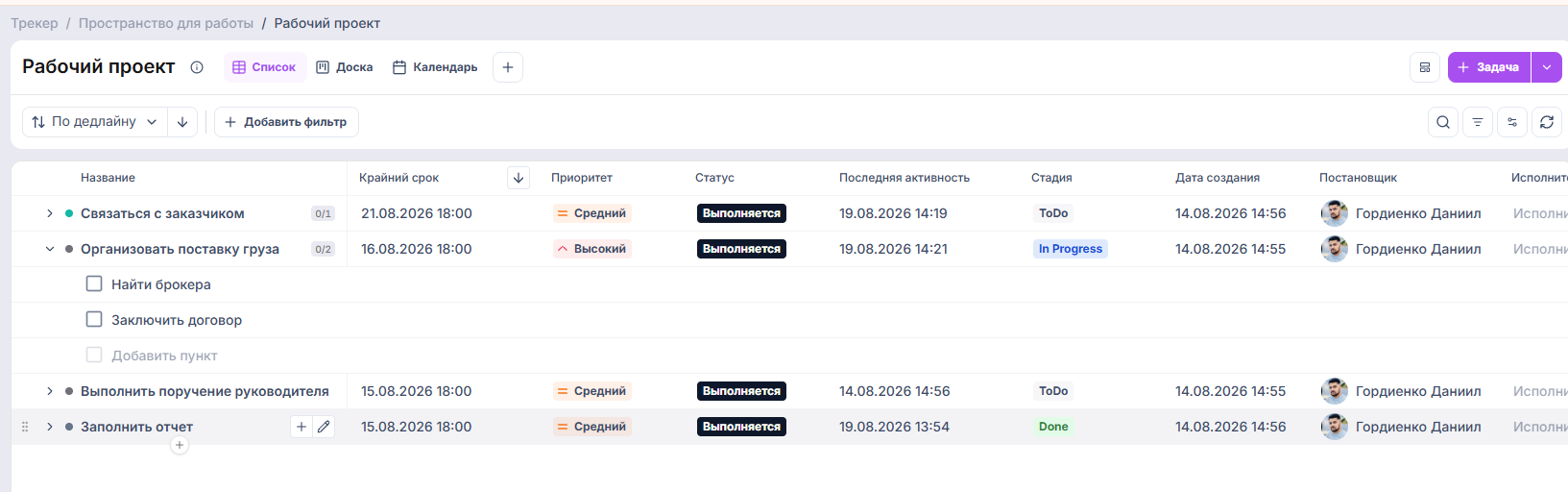
В списке можно:
- сортировать задачи выпадающим списком над таблицей и кликом по заголовку колонки;
- группировать задачи — строки объединяются в раскрываемые разделы по выбранному полю;
- добавлять и сбрасывать фильтры прямо в панели представления, не открывая настройки;
- включать и скрывать колонки в настройках представления;
- менять значения прямо в ячейке, если есть право изменять задачу: название, крайний срок, приоритет, статус выполнения, постановщика, исполнителей и стадию;
- работать с чек-листами задачи, не открывая карточку: раскрыть строку, отметить пункты и править их;
- обновить список кнопкой в панели представления;
- открыть задачу кликом по строке;
- скопировать ссылку или открыть задачу в новой вкладке из контекстного меню строки;
- из того же меню завершить задачу или вернуть её в работу, создать копию, переместить или архивировать. Пункт называется Архивировать, у архивной задачи — Восстановить задачу. Это меню одинаковое в списке, на доске и в календаре.
- искать задачи.
Сортировка доступна по крайнему сроку, последней активности, дате создания, приоритету и названию. В базовом представлении пространства или проекта задачи по умолчанию упорядочены по крайнему сроку.
Скрыть в настройках представления можно любую колонку, кроме Название.
Как сохранить фильтры, сортировку, группировку и набор колонок в представлении, описано в статье Настройка представления.
Доска
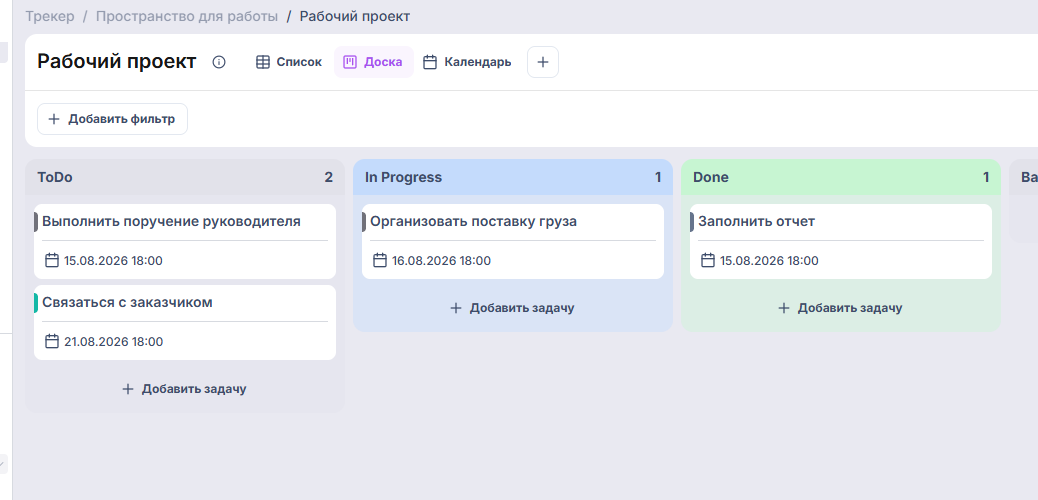
Доска подходит, когда важно видеть распределение задач по стадиям или другому признаку. Выбранная группировка формирует колонки, а настройка видимости полей определяет данные на карточках.
На доске можно перетаскивать задачу между колонками, если поле, по которому выполнена группировка, доступно вам для изменения. Например, при группировке по стадиям перетаскивание меняет стадию задачи.
Отдельной пользовательской сортировки карточек на доске нет. Дополнительно можно изменить размер карточек и скрыть пустые колонки.
Как создавать задачи в колонке, перетаскивать карточки, менять порядок и управлять колонками, описано в статье Работа с доской.
Календарь
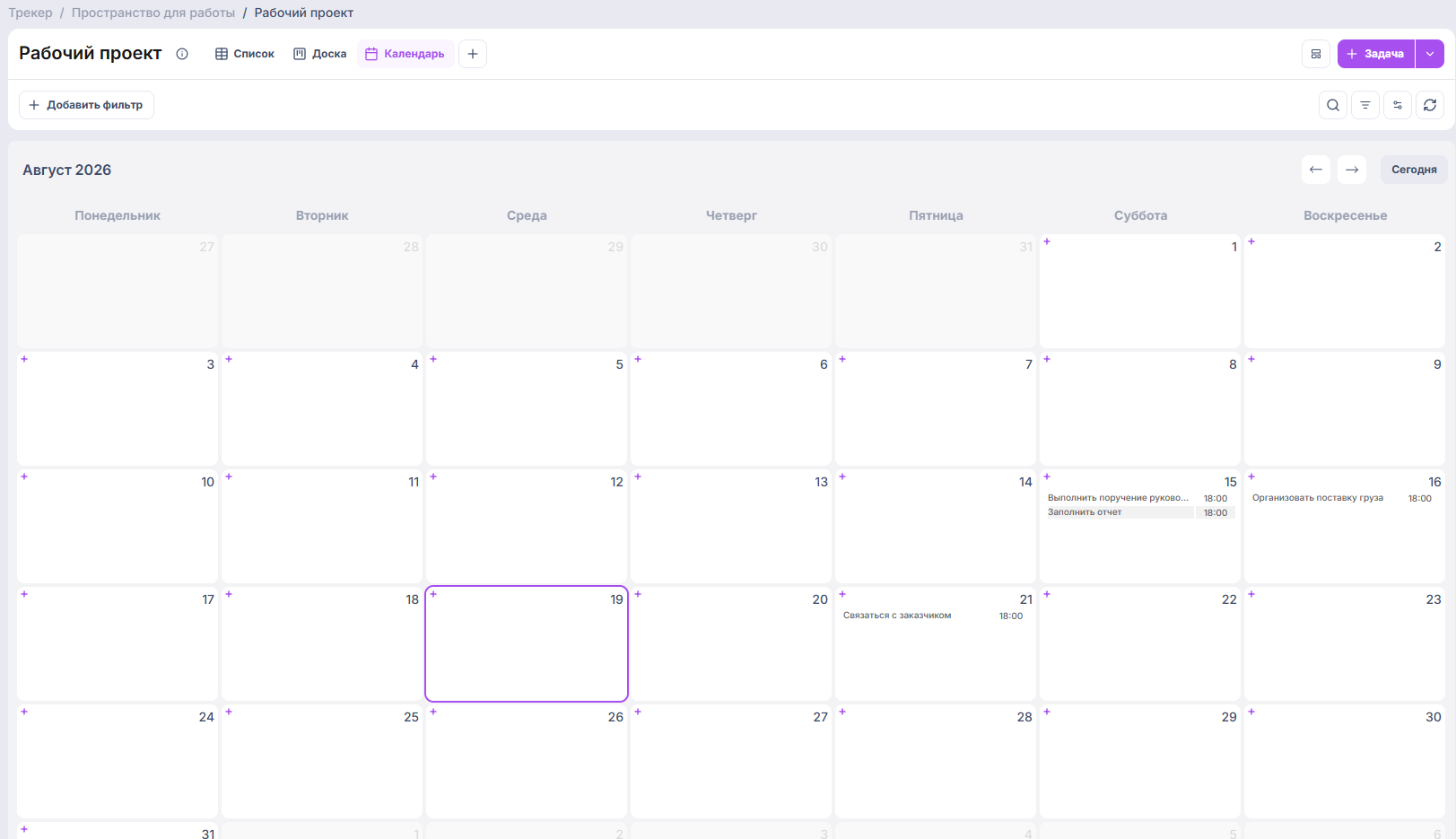
Календарь подходит для контроля крайних сроков. В нём отображаются только задачи с заполненным крайним сроком, а каждая задача располагается на соответствующей дате.
Сортировка, группировка и настройка видимости полей в календаре недоступны. Фильтры и поиск продолжают работать.
Слева от сетки есть панель Без даты / На сегодня. Её можно свернуть кнопкой в шапке календаря.
- Без даты — задачи этого представления без крайнего срока. На сетке их нет.
- На сегодня — задачи, у которых крайний срок приходится на сегодняшний день.
Задачу можно перетащить на дату сетки: крайний срок станет этой датой. Перетаскивание в Без даты срок снимает, в На сегодня ставит сегодняшний день. Так же можно перенести задачу с одной даты сетки на другую. Для этого нужно право менять крайний срок.
Задачу можно перетащить из календаря на проект в левом меню: с сетки, из окна дня и из панели Без даты / На сегодня. Она перейдёт в этот проект. Если проект находится в другом пространстве, трекер спросит подтверждение — то же, что в меню Перемещение задачи. Проект с крайним сроком можно перетащить из календаря на другое пространство в левом меню. Отпустите его на названии этого пространства или на проекте, который уже находится в нём: перетаскиваемый проект переедет в это пространство. Подтверждение то же, что при перетаскивании проекта внутри меню. Бросок в текущий проект или пространство не переносит объект.
Если в дне задач больше, чем помещается в ячейке, под ними кнопка Еще с числом остальных. Она открывает этот день.
В настройках представления календаря пункт Показывать проекты добавляет на сетку проекты, у которых заполнен крайний срок. Рядом, в Фильтрах проектов, их можно сузить по пространствам, проектам и ролям. По умолчанию проекты показаны.
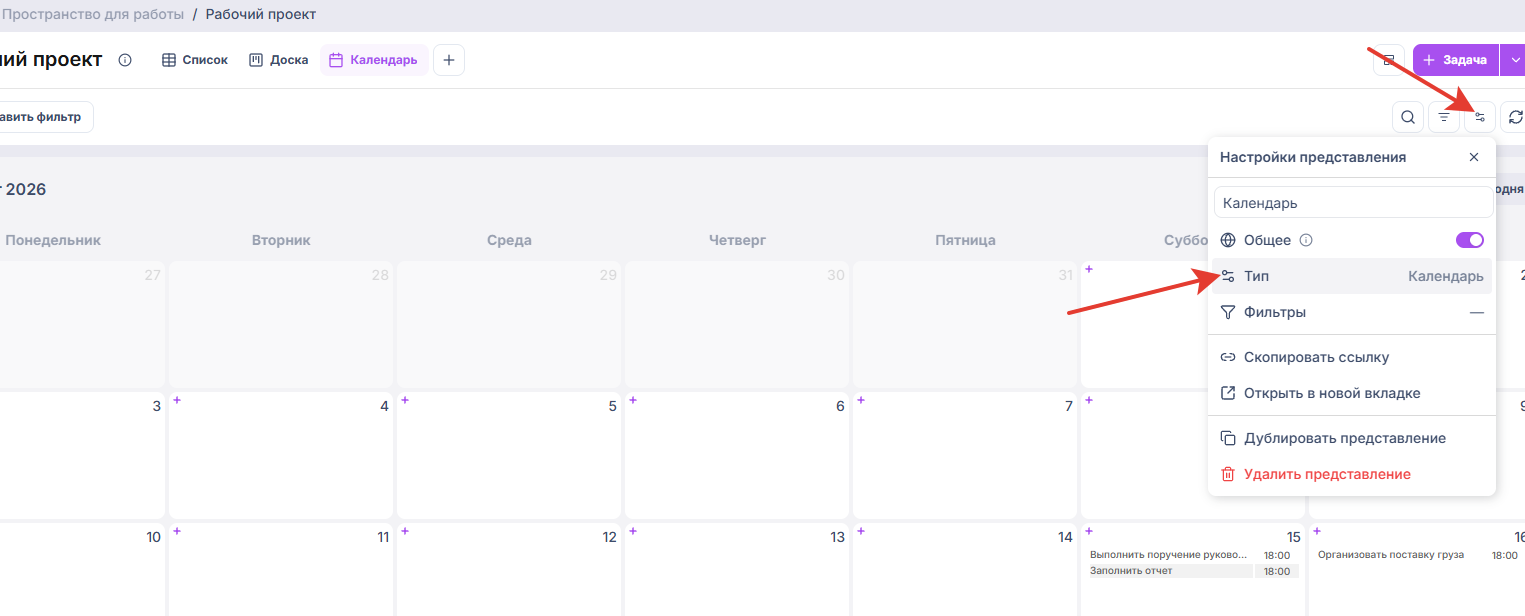
Изменить вид обычного представления
- Откройте нужное представление пространства или проекта.
- Нажмите Настройки представления.
- Откройте Тип отображения.
- Выберите Список, Доска или Календарь.
Новый вид применяется и сохраняется автоматически. Доступные пункты настройки меняются вместе с ним.
Виды в разделе «Мои задачи»
Для четырёх системных представлений вид задан заранее:
- Список показывает задачи таблицей: можно фильтровать, сортировать, сравнивать по колонкам, менять значения в ячейках, работать с чек-листами и обновлять список. Группировка этого системного представления зафиксирована;
- Мой план показывает канбан по вашим личным стадиям. Колонка берётся из поля Моя стадия. Эти стадии видите только вы, и перетаскивание карточки не меняет стадию проекта;
- Сроки отображает задачи на доске с фиксированными колонками Просрочено, Сегодня, Завтра, На этой неделе, На следующей неделе, В следующем месяце, Позже и Без срока;
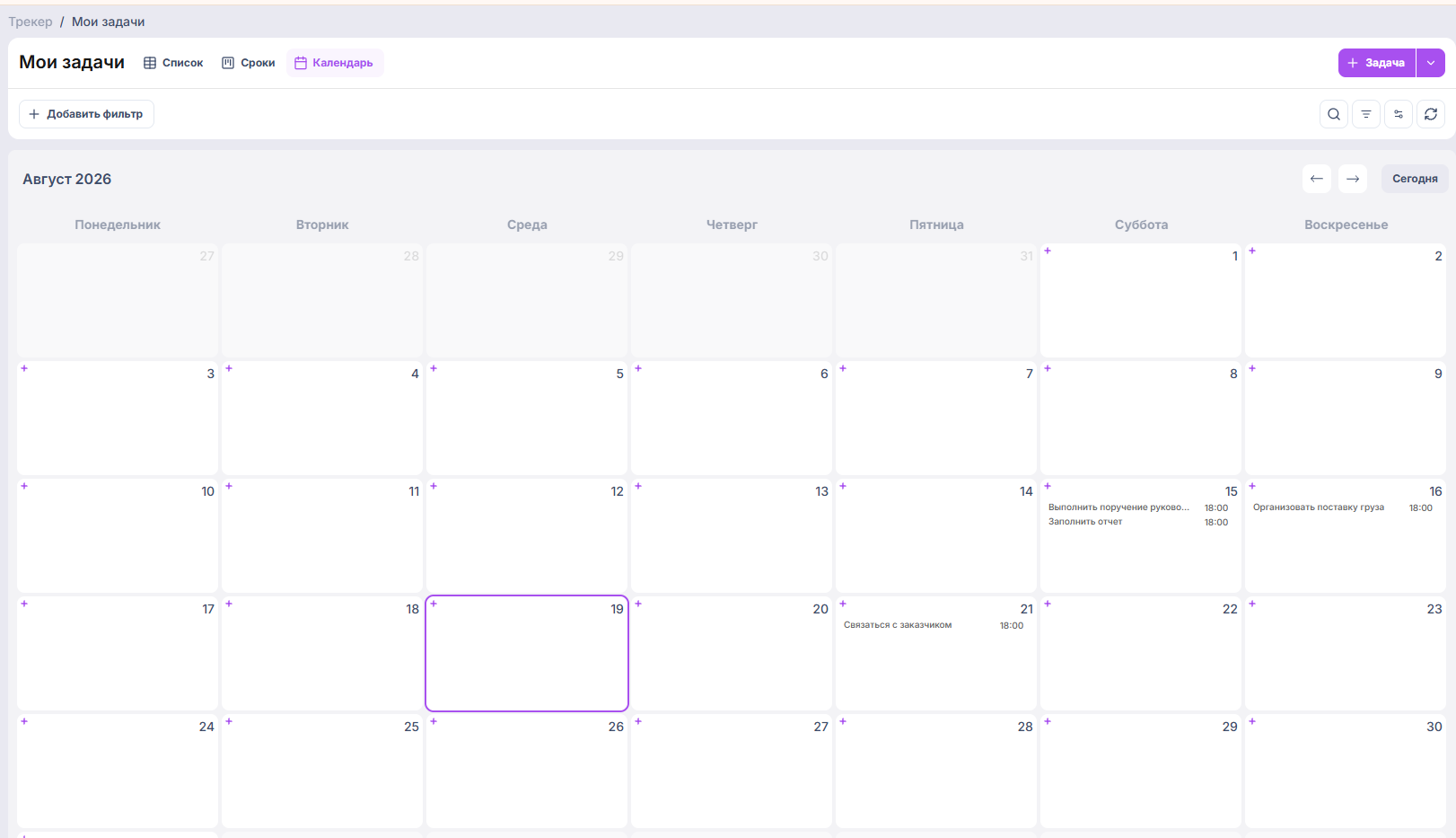
- Календарь отображает задачи с крайним сроком на календарной сетке.
Изменить вид этих представлений или состав и порядок колонок представления Сроки нельзя. У Моего плана можно добавлять, переименовывать, перекрашивать и переставлять колонки личной стадии, включая Не распределенные.
Своё представление в разделе Мои задачи может быть списком, доской или календарём. Его вид задаётся при создании.