Мои задачи
Задачи из разных проектов в одном разделе
Статус предварительной версии: готово к проверке.
Мои задачи — отдельный раздел трекера, в котором собраны доступные вам задачи из разных проектов и пространств.
Раздел не является отдельным проектом или местом хранения задач. Каждая задача по-прежнему находится в конкретном проекте, а проект — в пространстве. Поэтому при создании задачи из раздела Мои задачи необходимо указать, где она будет находиться.
Представления раздела
В разделе всегда есть четыре системных представления. Они идут в таком порядке:
- Список — задачи в таблице;
- Мой план — канбан по вашим личным стадиям;
- Сроки — канбан, в котором задачи распределены по колонкам в зависимости от крайнего срока;
- Календарь — задачи с крайним сроком на календаре.
При первом переходе в раздел Мои задачи открывается Список. При следующих входах открывается последнее выбранное представление. Нужное представление можно выбрать в боковом меню или над рабочей областью.
Кроме системных представлений можно создать свои. Они видны только вам и стоят после системных вкладок.
Список
Список — основная рабочая подборка ваших задач из разных пространств и проектов. В ней могут находиться активные задачи с любыми стадиями и сроками, в которых вам назначена роль непосредственно в задаче: Постановщик, Редактор, Ответственный или Наблюдатель. Список не ограничивается задачами на сегодня или одним проектом.
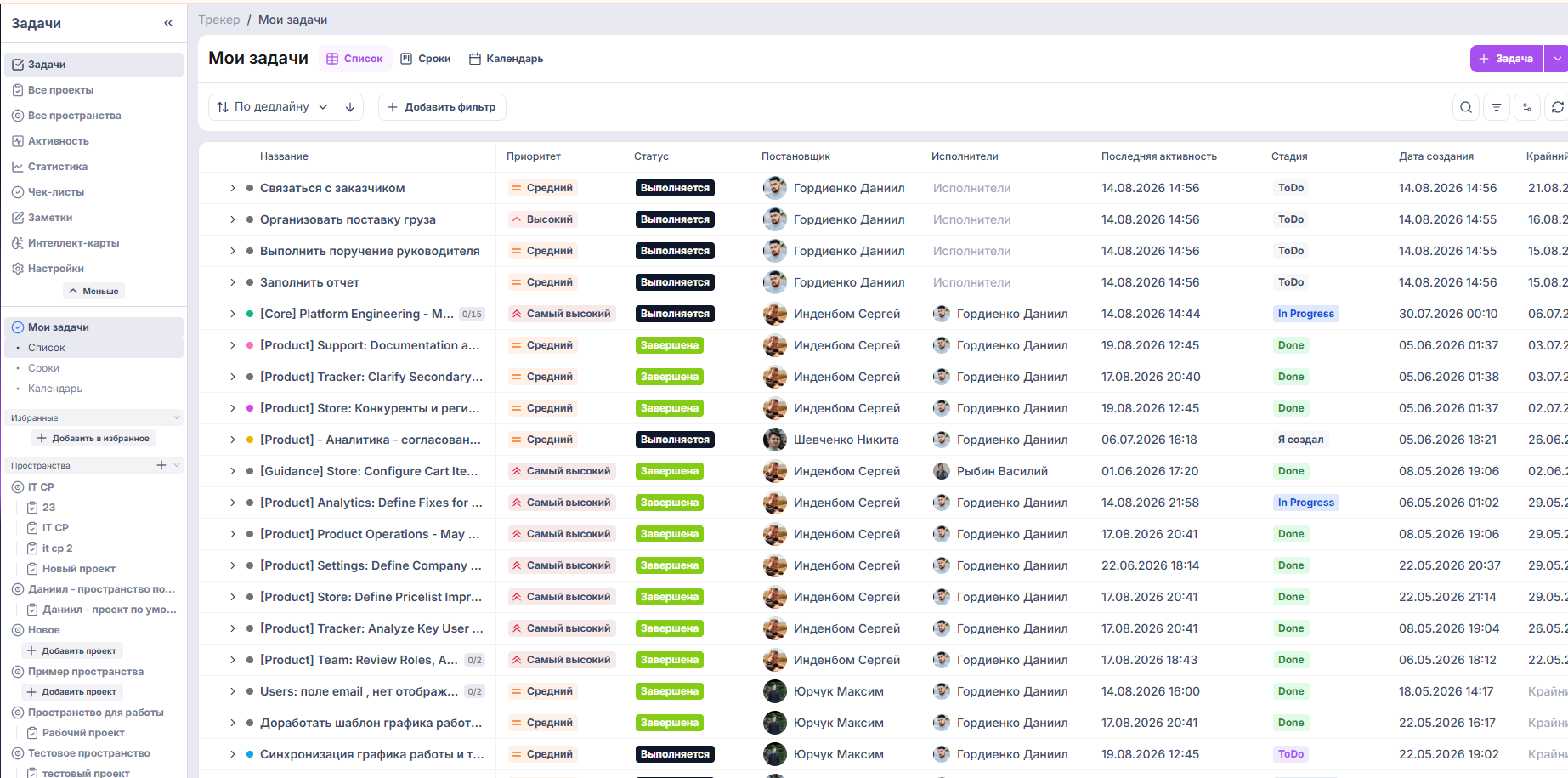
По умолчанию в Список также входят внешние задачи — задачи, в которых вам назначена роль, хотя доступ ко всему их проекту у вас отсутствует. Такие задачи можно исключить с помощью фильтра Внешние задачи.
Задачи, доступные вам только благодаря роли в проекте или пространстве, по умолчанию не отображаются. Чтобы увидеть именно их, включите фильтр Только системный доступ.
Если у вас есть подчинённые, фильтр Задачи подчинённого позволяет открыть задачи выбранного сотрудника.
Список не показывает все задачи компании или все задачи доступных вам проектов. Его состав зависит от вашего участия в задачах и от настроенных фильтров.
Дополнительно можно отфильтровать задачи, например, по стадии, участникам, приоритету или периоду крайнего срока.
Фильтр Статусы отбирает задачи по общему статусу: Выполняются, Завершены, Ожидают проверки, Не выполнены. Фильтр Мой статус — отдельно, по вашему личному статусу. В нём нет варианта Не выполнены.
В системных представлениях Список, Мой план, Сроки и Календарь фильтр Статусы по умолчанию оставляет только Выполняются и Ожидают проверки. Завершённые задачи там не показываются, пока вы сами не добавите статус Завершены. Так уже настроено и у тех, у кого эти представления были раньше. Свои представления и представления пространства или проекта этот отбор не меняет.
В этом представлении можно изменить:
- фильтры;
- сортировку;
- видимость системных полей списка.
Изменения сохраняются автоматически для текущего пользователя.
Мой план
Мой план — канбан, на котором задачи разложены по вашим личным стадиям. Колонка берётся из поля Моя стадия в каждой задаче. Эти стадии видите только вы, и они не меняют стадию проекта.
Стадии проекта описывают общий процесс команды. Мой план нужен для другого: те же задачи можно разложить так, как удобно работать вам. Коллеги при этом продолжают видеть задачу в стадии проекта.
Частый случай — задачи сразу из нескольких проектов. На доске проекта карточка стоит в стадии команды, например «В работе» или «На проверке». Вам же нужно отделить то, что берёте сегодня, от того, что ждёт ответа, и от того, что можно отложить. На Моём плане для этого заводят свои колонки и перетаскивают карточки между ними. Стадия в проекте не меняется.
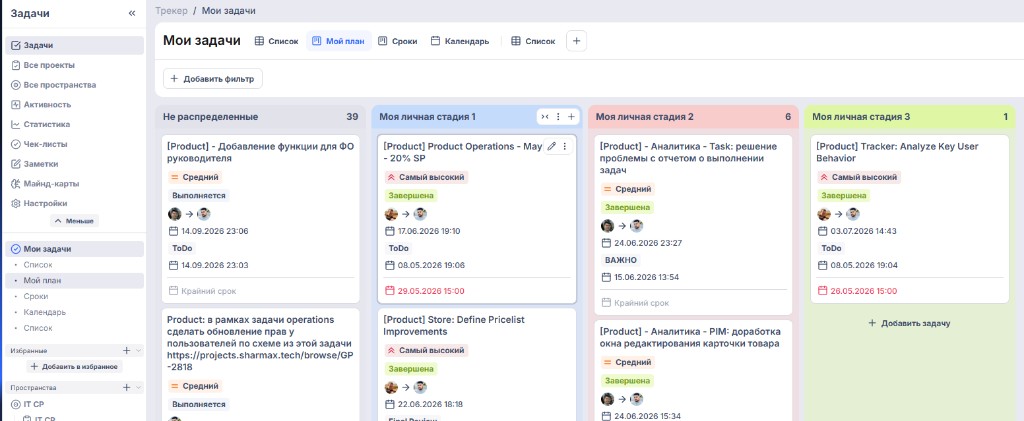
Задачи, у которых личная стадия ещё не выбрана, стоят в колонке Не распределенные. Эту колонку можно переименовать, перекрасить и переставить так же, как остальные.
Карточку можно перетащить в другую колонку: изменится только Моя стадия. Так можно перетащить и задачу, где вы не ответственный.
Свои колонки настраиваются на этой доске:
- чтобы добавить стадию, нажмите + справа от колонок;
- чтобы изменить название или цвет, откройте меню колонки и выберите Редактировать;
- чтобы изменить порядок, перетащите колонку за заголовок.
Группировку представления Мой план изменить нельзя. Фильтры, поля на карточках, размер карточек и показ пустых колонок настраиваются так же, как у других досок.
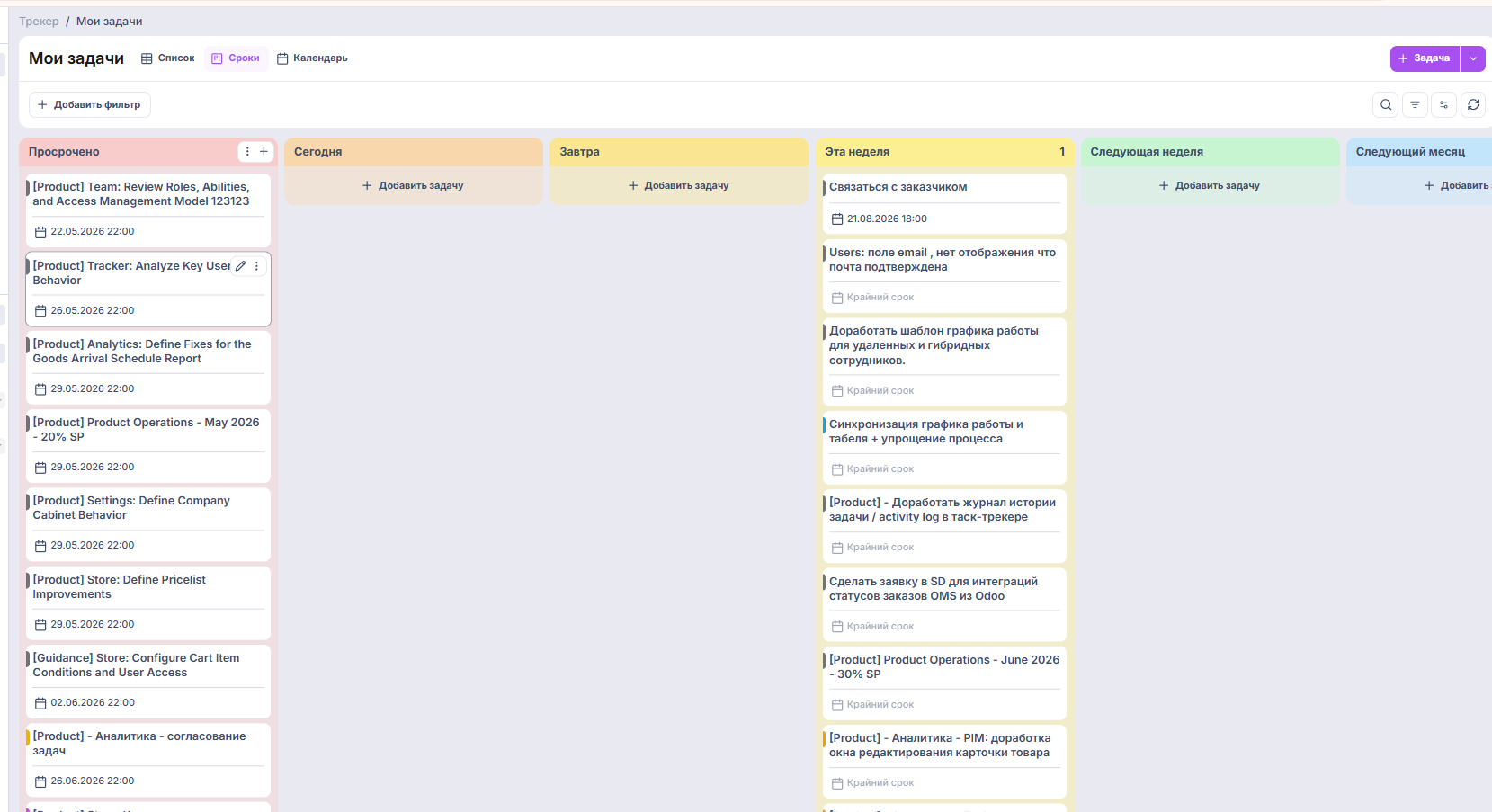
Сроки
Задачи отображаются на канбане и автоматически группируются по крайнему сроку. Колонки заданы системой и всегда расположены в таком порядке:
- Просрочено
- Сегодня
- Завтра
- На этой неделе
- На следующей неделе
- В следующем месяце
- Позже
- Без срока
Задача без крайнего срока попадает в колонку Без срока. Названия, порядок и логику колонок изменить нельзя.
В этом представлении можно изменить фильтры, видимость полей на карточках, размер карточек и отображение пустых колонок. Группировка по крайнему сроку и порядок задач заданы системой.
Календарь
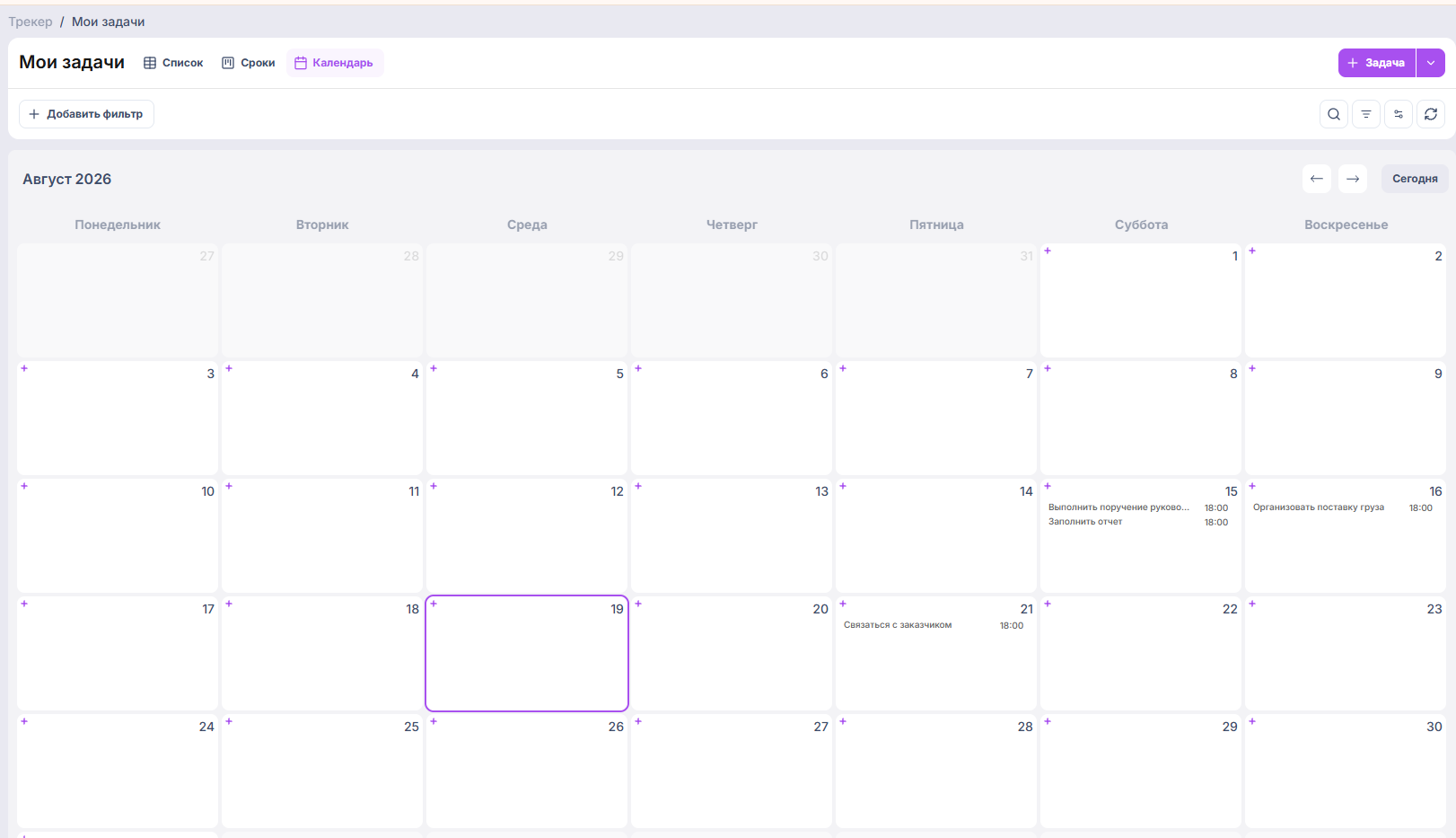
Задачи отображаются на календаре по крайнему сроку. В этом представлении можно менять фильтры. Сортировка и настройка видимых полей для календаря не применяются.
Задачи без крайнего срока на сетке не стоят: они собраны в панели Без даты / На сегодня. Как устроена эта панель и показ проектов, описано в статье Список, доска и календарь.
| Представление | Формат | Что можно настроить |
|---|---|---|
| Список | Таблица | Фильтры, сортировку и видимые системные поля |
| Мой план | Канбан по личной стадии | Фильтры, поля и размер карточек, пустые колонки, свои колонки |
| Сроки | Канбан по срокам | Фильтры, поля и размер карточек, пустые колонки |
| Календарь | Календарь | Фильтры |
Какие настройки недоступны
Четыре системных представления создаются системой и всегда остаются в разделе Мои задачи. Их нельзя:
-
переименовать;
-
изменить на другой формат;
-
переместить в другой порядок;
-
продублировать или удалить;
-
сменить группировку.
Своё представление в этом разделе создать можно. Нажмите Добавить представление, укажите название и тип: Список, Доска или Календарь. Такое представление видите только вы. Его можно переименовать, продублировать, удалить и переставить среди других своих вкладок. Системные вкладки остаются впереди.
У своей доски группировку выбрать можно. Новая доска по умолчанию группируется по Моя стадия.
Настройки каждого представления сохраняются отдельно. Например, изменение фильтров в Списке не изменяет фильтры в Сроках и Календаре.
По умолчанию в Моих задачах не отображаются ни задачи, архивированные отдельно, ни задачи из архивных проектов или пространств. Чтобы увидеть их, включите фильтр Только удалённые. Рядом с задачей трекер показывает, архивирована ли сама задача или её проект либо пространство.
После восстановления проекта или пространства задачи, скрытые только из-за него, снова появляются в Моих задачах. Задачи, которые были архивированы отдельно, остаются в архиве до собственного восстановления.
В разделе доступны только системные поля задач. Пользовательские поля пространства здесь не используются, потому что в одном представлении могут находиться задачи из разных пространств с разными наборами полей.
Подробнее о фильтрах, полях и параметрах отображения: Настройка представления.
Создать задачу
- Нажмите + Задача.
- В окне Куда создать задачу выберите пространство.
- Выберите проект в этом пространстве.
- Нажмите Создать задачу.
Трекер создаст задачу в выбранном проекте и откроет её карточку. Название и остальные данные можно заполнить сразу или позже. Изменения в карточке сохраняются автоматически — общей кнопки Сохранить нет.
Если в выбранном пространстве нет проектов, сначала потребуется создать проект. Если у вас нет права на его создание, создать задачу в этом пространстве не получится.
Окно Куда создать задачу можно не открывать, если новые задачи почти всегда создаются в одном и том же проекте. Тогда не придётся каждый раз заново выбирать пространство и проект: трекер сразу создаст задачу в сохранённом проекте и откроет карточку.
Для этого включите создание в проекте по умолчанию:
- В основном меню трекера откройте Настройки.
- В разделе Мои задачи включите Создавать задачи в проекте по умолчанию.
- Выберите пространство и проект.
- Нажмите Сохранить.
Тот же проект можно запомнить прямо в окне Куда создать задачу: отметьте Сохранить как проект по умолчанию. При следующем создании задачи из Моих задач трекер сразу создаст её в этом проекте и откроет карточку.
Если проект по умолчанию архивирован или больше недоступен, окно выбора снова откроется. Для шаблона и для копии задачи выбор места по-прежнему обязателен.
Подробнее: Создание и редактирование задачи.